
Primeiros passos no MandAPI Connect
Resposta direta
Baixe o instalador em mandapi.com/connect/download, execute-o, abra o aplicativo, entre com sua conta MandAPI e clique em Claude Code ou Codex CLI na barra lateral. As ferramentas já vêm empacotadas — não é preciso instalar nada por linha de comando.
Passo 1 — Baixar e instalar
Baixe o MandAPI-Connect-Setup.exe (v1.2.12, ~440 MB) na página oficial de download e execute-o. O assistente de instalação conclui em poucos cliques.
Como o instalador ainda não é assinado digitalmente, o Windows pode mostrar o aviso "O Windows protegeu o seu computador" na primeira execução. Para prosseguir: clique em Mais informações e depois em Executar assim mesmo. Você também pode conferir a integridade do arquivo pelo SHA-256 publicado na página de download.
Passo 2 — Fazer login
Na primeira abertura, o Connect mostra a tela de boas-vindas com duas opções de configuração:
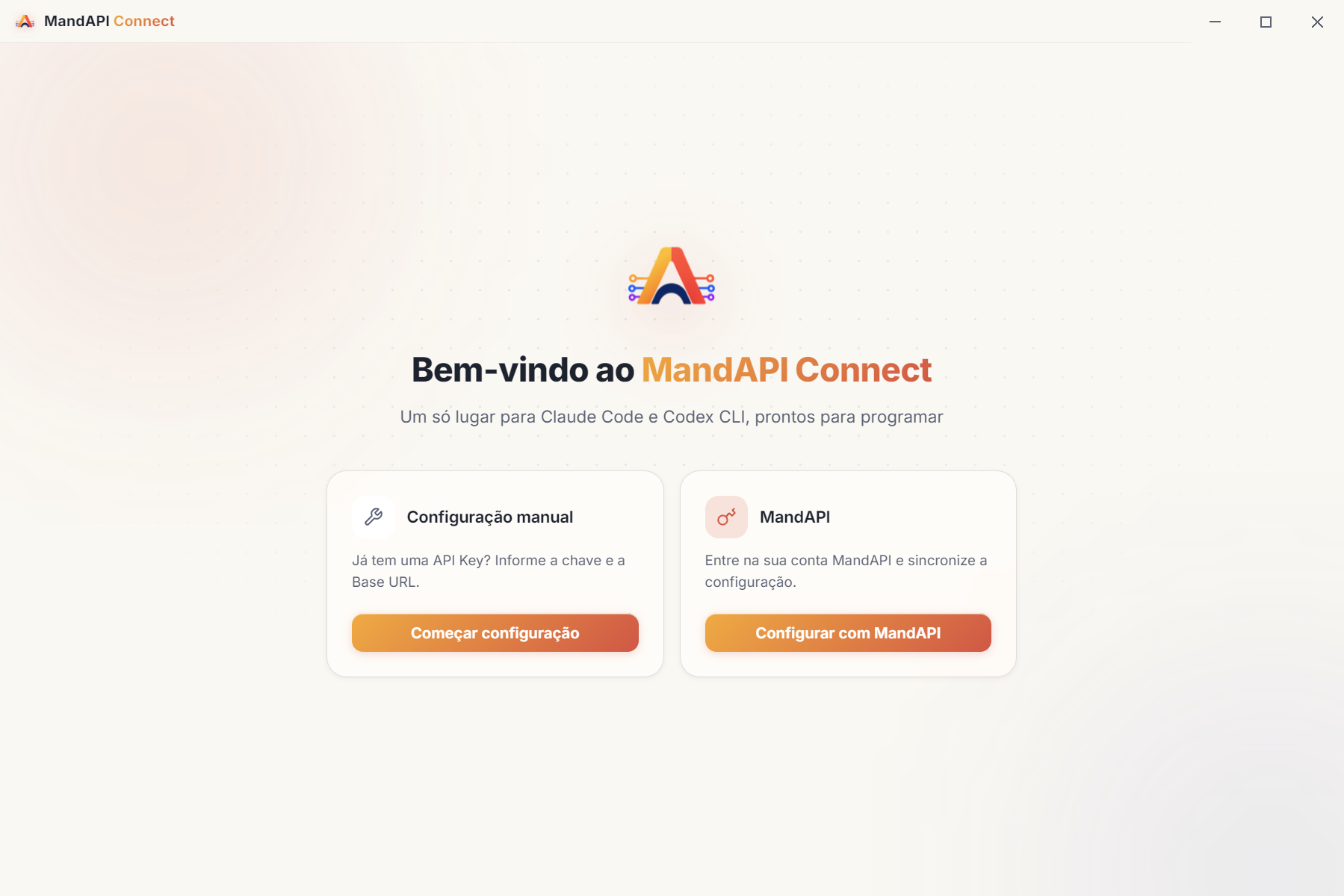
- Configurar com MandAPI (recomendado): entre com sua conta e as chaves são criadas e sincronizadas automaticamente.
- Configuração manual: informe sua API Key e Base URL você mesmo. Os detalhes estão no guia Configuração: recomendada ou manual.
Passo 3 — Abrir a primeira ferramenta
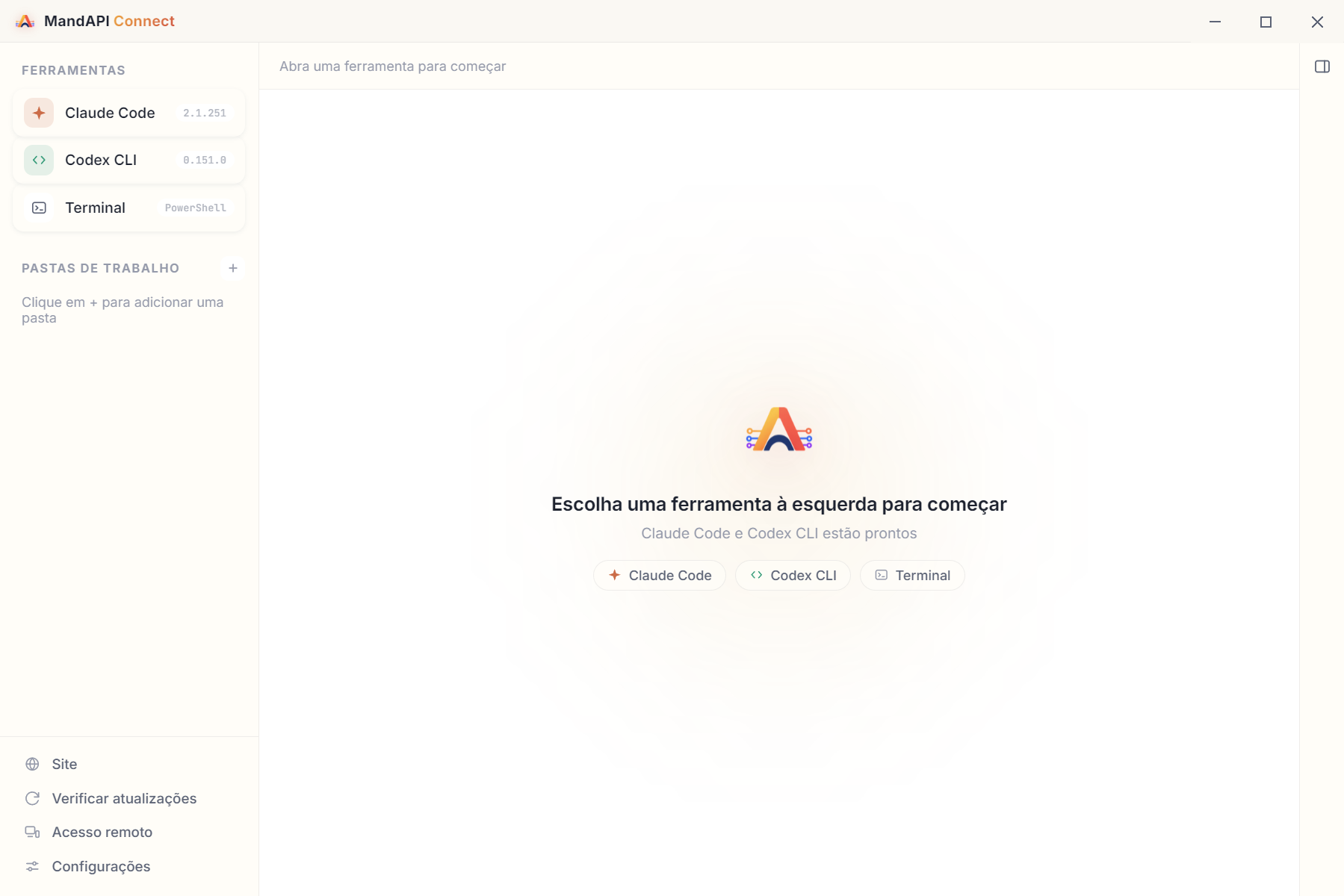
Depois de configurar, o painel principal lista as ferramentas na barra lateral: Claude Code (2.1.251), Codex CLI (0.151.0) e Terminal (PowerShell). Clique em uma delas para abrir o terminal integrado.
Pastas de trabalho
Na barra lateral, a seção Pastas de trabalho deixa você adicionar os diretórios dos seus projetos. Cada ferramenta abre dentro da pasta escolhida.
Atualizações
O Connect verifica os canais oficiais de release e instala atualizações sozinho em segundo plano. Para conferir manualmente, use Verificar atualizações no rodapé do aplicativo.